Följ guiden nedan för att snabbt komma igång med din au2:TRIP!
Installationen delas upp i två delar. Första delen handlar om att aktivera din enhet till rätt fordon. Andra delen visar hur du installerar själva enheten i fordonet.
Vad du behöver för att komma igång
- Din au2:TRIP (anslutningskablar med röd och svart kabel medföljer)
- Inloggningsuppgifterna du fått via e-post från Jiricom
- Fordonets registreringsnummer och aktuell mätarställning (km)
Bra att veta: au2:TRIP är IP67-klassad, vilket innebär att den är vattentät och dammtät. Den ska monteras utvändigt på fordonet.
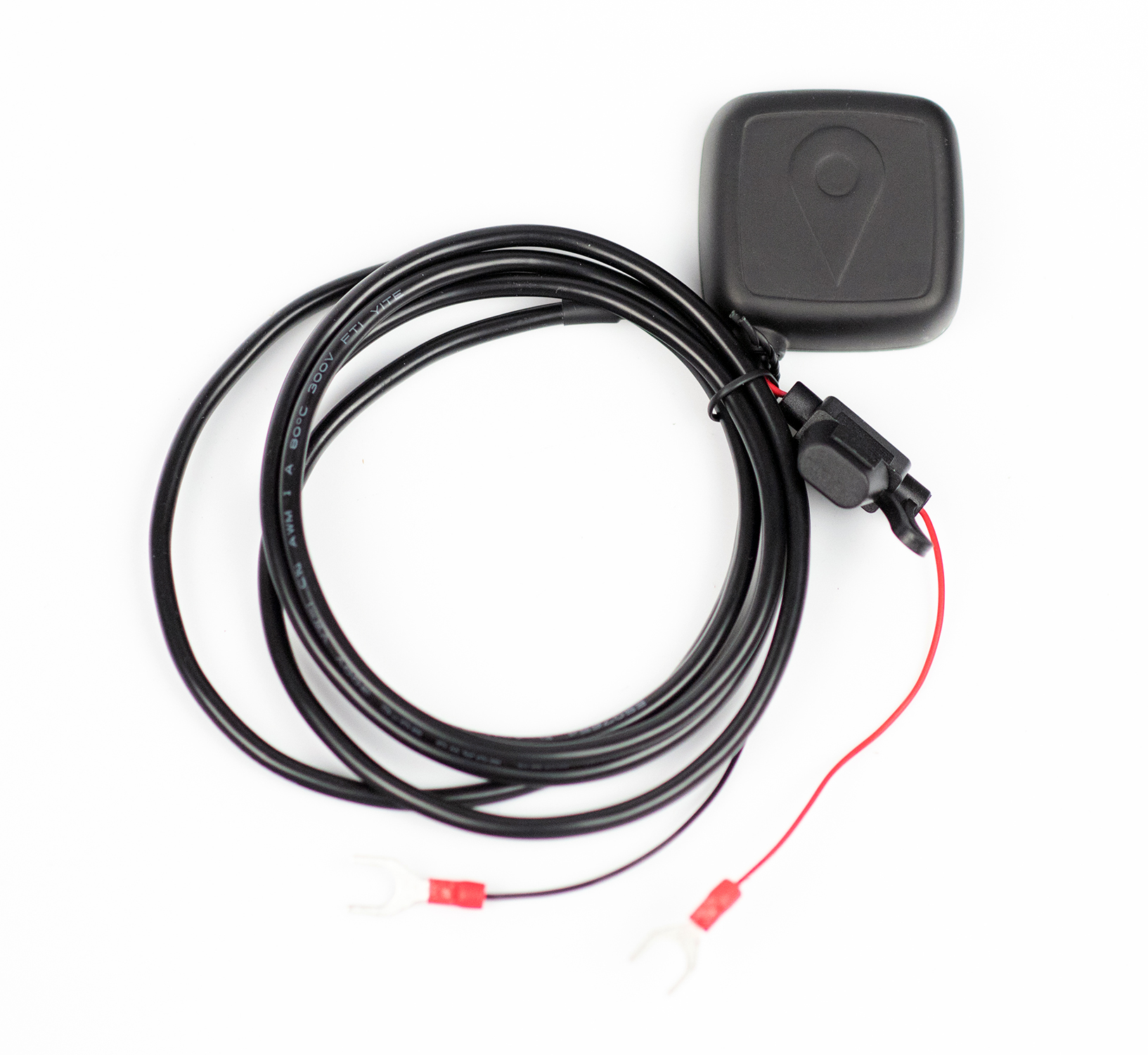
Del 1 – Aktivera enheten i systemet
Steg 1. Ta fram din au2:TRIP och leta upp QR-koden (sitter på sladden).
Steg 2. Skanna QR-koden med din mobilkamera och öppna länken.
Steg 3. Fyll i formuläret:
- Registreringsnummer (eller maskinnummer)
- Mätarställning (km) — ange 0 om det är en maskin utan mätare
- Ange Standardförare om fordonet har en
Steg 4. Klicka på Aktivera enhet.
Alternativt: Logga in på jiricom.se → Admin → Fordon → Fyll i Reg nr., Mätarställning och välj Standardförare vid behov→ Aktivera enhet med ID-numret från enheten.
________________________________________________________________________________
Del 2 – Installera au2:TRIP på fordonet
Viktigt: Koppla bort tändningen (slå av fordonet) innan du ansluter kablarna. Koppla alltid minuskabeln (svart) sist vid anslutning och först vid frånkoppling.
Steg 1. Välj monteringsplats, notera att au2:TRIP ska monteras utvändigt.
a) Maskiner och utrustning: Fäst och placera au2:TRIP på en plan yta och fri sikt.
b) Fordon: Fäst och placera au2:TRIP på nedre hörnet av vindrutan med fri sikt.
Steg 2. Anslut den röda kabeln (+) till batteriets pluspol.
Steg 3. Anslut den svarta kabeln (−) till batteriets minuspol.
Steg 4. Fäst enheten på vald monteringsplats.
Nu är du klar!
au2:TRIP är installerad och loggar resor automatiskt. Du kan kontrollera resor på jiricom.se eller i au2:APP, inloggningsuppgifter har skickats till din epost.
Relaterade artiklar:
Behöver du hjälp? Skicka in ett ärende direkt i portalen.
Var artikeln till hjälp?
Toppen!
Tack för din feedback
Vi beklagar att det inte var till hjälp
Tack för din feedback
Feddback skickat
Vi uppskattar din feedback och uppdaterar artikeln vid behov